


Themabewusste Gestaltung
Der automatische Bildausschnitt versucht, dem Hauptmotiv zu folgen. Prüfen Sie Sprecherwechsel, Gruppen und schnelle Bewegungen auf unerwünschten Zuschnitt.
Wandeln Sie Videos im Querformat durch automatische Motivverfolgung und Zuschnitt in vertikale 9:16-Videos um.
Bis zu 20 GB pro Datei · Bis zu 4 Stunden
Dateiformate: MP4/MOV/MKV/AVI/FLV
Videos im Querformat mit 16:9, 4:3 oder 21:9 werden automatisch auf 9:16 zugeschnitten. Das Werkzeug folgt erkannten Motiven; Teile des ursprünglichen Bildes werden dabei abgeschnitten.
Kontogeschützte Dateien, in der Cloud verarbeitet. Originale: 24 Stunden · Ergebnisse: 7 Tage
Erstellen Sie eine 9:16-Version für Kurzvideo-Feeds und behalten Sie wichtige Motive im Bild.
Der automatische Bildausschnitt versucht, dem Hauptmotiv zu folgen. Prüfen Sie Sprecherwechsel, Gruppen und schnelle Bewegungen auf unerwünschten Zuschnitt.
Erhalten Sie ein vertikales Ergebnis, das zur Überprüfung und zum Teilen bereit ist.
Nach dem Übermitteln des Videos wird der Zuschnitt in der Cloud verarbeitet.
Laden Sie die 9:16-Version herunter und bewahren Sie das Original im Querformat für weitere Bearbeitungen auf.
Überprüfen Sie ein festes Angebot basierend auf der Videodauer bei 12 Credits pro Minute, aufgerundet, mit einem Minimum von 3 Credits.
Ihre hochgeladene Quelle und Ihr Ergebnis bleiben hinter Ihrem Kontozugriff.
Wählen Sie einen Clip im Querformat und erstellen Sie eine vertikale Version für Mobilgeräte.
Verwenden Sie ein 16:9, 4:3 oder 21:9 Video bis zu 20 GB und 4 Stunden.
Das Ausgabeformat ist auf 9:16 festgelegt. Prüfen Sie die Kostenschätzung und starten Sie die Aufgabe.
Prüfen Sie Sprecherwechsel und Inhalte an den Bildrändern. Speichern Sie anschließend die vertikale Version.
Halten Sie Ihre Geschichte sichtbar, wenn sich das Anzeigeformat ändert
Automatische Motivverfolgung hilft, einen Sprecher oder das Hauptmotiv im vertikalen Bildausschnitt zu halten.

Behalten Sie das Hauptmotiv im vertikalen Bildausschnitt und erhalten Sie nach Möglichkeit wichtige Teile der Umgebung.

Erstellen Sie einen 9:16-Entwurf für Kurzvideo-Feeds und Mobilgeräte. Prüfen Sie den Zuschnitt vor der Veröffentlichung.
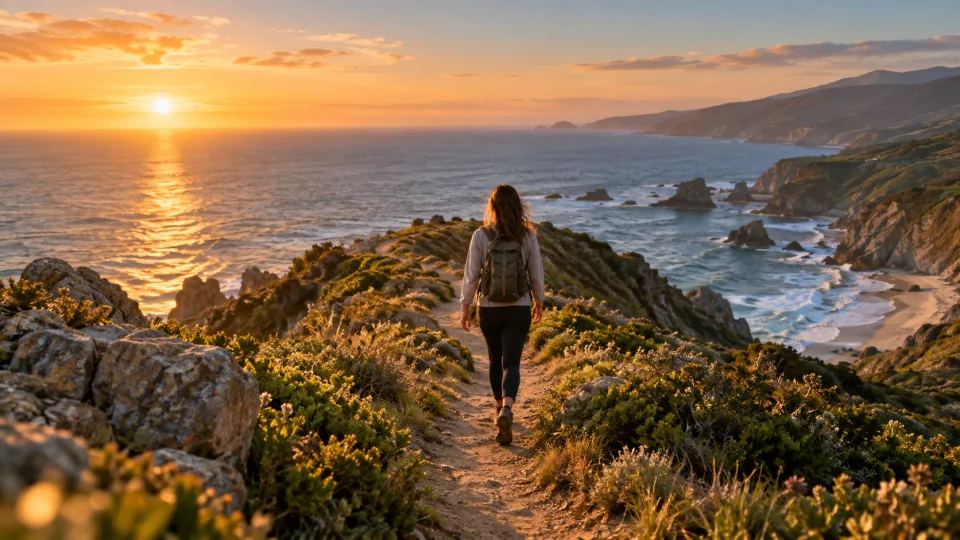
Vergleichen Sie das Original im Querformat mit dem vertikalen Ergebnis. Achten Sie darauf, wie sich die Platzierung des Motivs und der Bildausschnitt ändern.
Original im Querformat und vollständiges vertikales Ergebnis, ohne zusätzlichen Zuschnitt dargestellt.
12 Credits pro Ausgabeminute. Mindestens 3 Credits pro Aufgabe.
Erstellen Sie ein vertikales VideoDateien werden nach dem Upload geprüft. Bewahren Sie das Original auf.
Verwenden Sie ein Video im Querformat als MP4, MOV, MKV, AVI oder FLV mit bis zu 20 GB und 4 Stunden Laufzeit. Unterstützte Seitenverhältnisse sind 16:9, 4:3 und 21:9.
Das Werkzeug erkennt wichtige Motive und führt den Bildausschnitt automatisch nach, um ein Video im festen Format 9:16 zu erstellen. Dabei werden Teile des ursprünglichen Querformats abgeschnitten. Das Ergebnis hängt von der Szene und der Kamerabewegung ab.
Nur 9:16 Ausgabe ist verfügbar. Untertiteldateien und manuelles Zuschneiden werden nicht unterstützt. Überprüfen Sie das Ergebnis auf Inhalte, die in der Nähe der Ränder zugeschnitten sind.
Überprüfen Sie unterstützte Verhältnisse, automatisches Zuschneiden und Ausgabegrenzen.