


Vergrößern Sie die Animation, verfeinern Sie Details
Wählen Sie bis zu 2x oder 4x Vergrößerung, um Linien, Texturen und Kanten in einem GIF zu verbessern. Die Ergebnisse hängen von der Quellanimation ab.
Vergrößern Sie animierte GIFs um bis zu 4×. Die Größe wird automatisch an die Exportgrenzen angepasst. Laden Sie das Ergebnis als GIF und als MP4 ohne Ton herunter.
Bis zu 20 MB pro Datei · Bis zu 20 Sekunden
Dateiformat: Animiertes GIF · Quadratisch, Querformat und Hochformat
Die erweiterte Verbesserung rekonstruiert Details und kann Texturen, Text und Gesichter verändern.
Kontogeschützte Dateien, in der Cloud verarbeitet. Originale: 24 Stunden · Ergebnisse: 7 Tage
Machen Sie kleine Reaktionen, Animationsschleifen und Produktmomente leichter zu sehen und zu teilen.
Wählen Sie bis zu 2x oder 4x Vergrößerung, um Linien, Texturen und Kanten in einem GIF zu verbessern. Die Ergebnisse hängen von der Quellanimation ab.
Die Proportionen bleiben erhalten, während sich der Faktor an Abmessungen und Bildanzahl anpasst. Prüfen Sie vor dem Start die tatsächliche Ausgabegröße.
Nach Upload und Übermittlung laufen Verbesserung und GIF-Export in der Cloud weiter.
Laden Sie das animierte GIF oder ein H.264 MP4 ohne Audio herunter.
Die Kosten richten sich nach dem gewählten Modus und der genauen GIF-Dauer. Innerhalb eines Modus gilt für 2× und 4× derselbe Tarif.
Original-GIFs werden 24 Stunden lang aufbewahrt und Ergebnisse für 7 Tage. Sehen und löschen Sie sie aus Meine Dateien.
Wählen Sie ein GIF, überprüfen Sie den Faktor und die Kostenschätzung und laden Sie Ihre erweiterte Animation herunter.
Wählen Sie ein GIF und Hintergrund.
Wählen Sie einen Modus und eine maximale Skala, überprüfen Sie die tatsächliche Größe und die Credits und starten Sie dann.
Vergleichen Sie das Ergebnis und laden Sie dann GIF oder MP4 herunter.
Reaktionen, Animationen und Produktmomente, bereit, wieder zu teilen.
Machen Sie Ihre Lieblingsreaktionen besser erkennbar. Vergrößern Sie kleine GIFs für Nachrichten, Community-Beiträge und Alltagsgespräche.
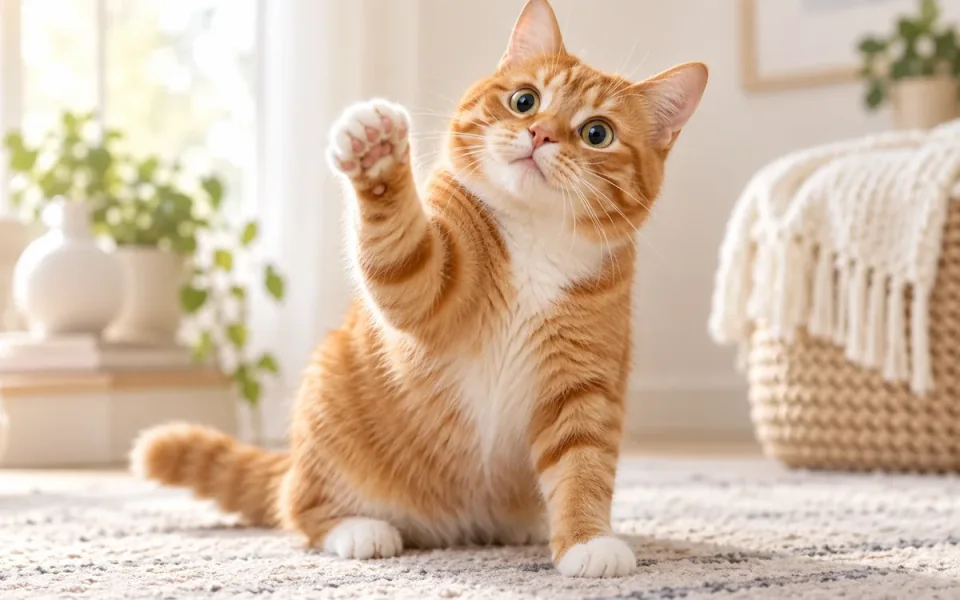
Bereiten Sie Ihre eigenen Animationsschleifen für Ihr nächstes Projekt vor. Überprüfen Sie das Ergebnis, bevor Sie GIF oder MP4 zum Teilen auswählen.
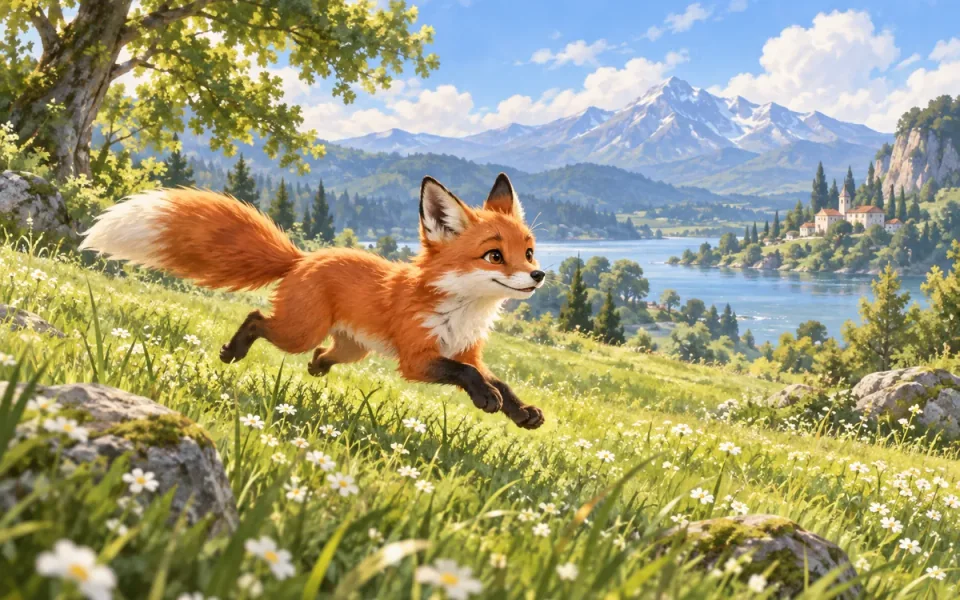
Vergrößern Sie kurze Produktanimationen für Präsentationen und Social Posts. Überprüfen Sie Text, Logos und Texturen sorgfältig nach der Verbesserung.
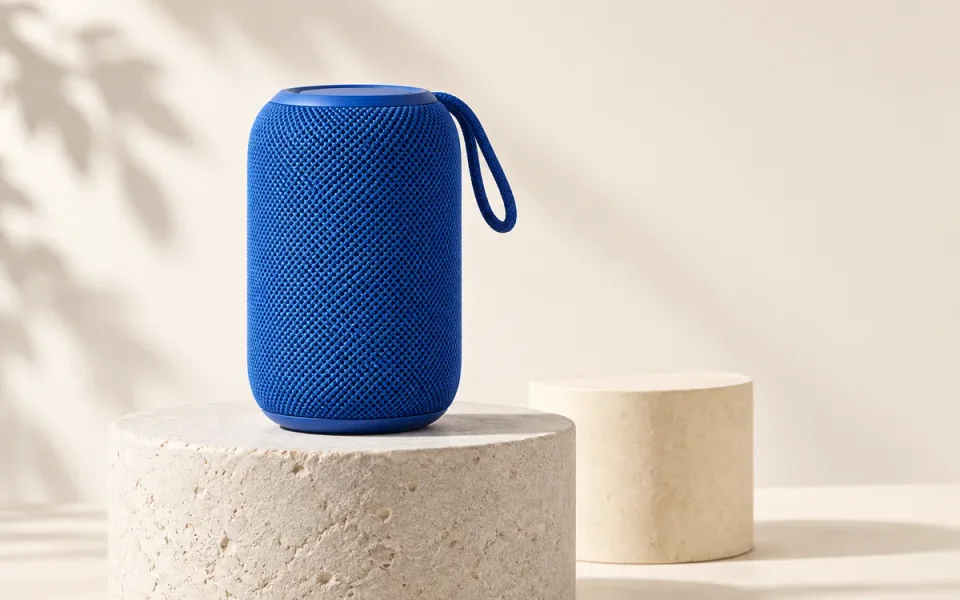
Ziehen Sie den Regler, um das Original mit dem hochskalierten GIF zu vergleichen. Achten Sie auf Linien und Details der Animation.
480 × 270 Original und 960 × 540 Ergebnis.
Mindestens 3 Credits pro Aufgabe. Für ein 10-Sekunden-GIF: 9 Credits mit Basic HD oder 30 mit erweiterter Verbesserung. Für 2× und 4× gilt derselbe Preis.
Upscale Ihr GIFDateien werden nach dem Upload geprüft. Bewahren Sie das Original auf.
Verwenden Sie ein animiertes GIF mit mindestens 2 Bildern, höchstens 20 MB, 20 Sekunden und 600 Bildern. Der gewünschte Vergrößerungsfaktor wird automatisch an folgende Grenzen angepasst: längste Seite 1280 Pixel, 1.048.576 Pixel pro Ausgabebild und insgesamt 120 Millionen Pixel über die gesamte Animation. Sehr breite oder hohe GIFs können bei der Verarbeitungsprüfung abgewiesen werden. Die tatsächliche Ausgabegröße wird vor dem Start angezeigt.
Wählen Sie bis zu 2x oder 4x. Der Faktor passt sich automatisch den Dimensionen und der Bildanzahl der Animation an. Die tatsächliche Ausgabegröße und der Faktor werden angezeigt, bevor Sie beginnen.
Ja. Sowohl das GIF als auch ein stilles H.264 MP4 sind enthalten. Das GIF verwendet die vor der Verarbeitung gezeigten Ausgabedimensionen; das MP4 behält die erweiterten Videodimensionen bei, die unterschiedlich sein können. Das MP4 läuft mit 30 fps, während das GIF das ursprüngliche Animations-Timing verwendet.
Das Ergebnis behält die Anzeigedauer der einzelnen GIF-Bilder und die Anzahl der Wiederholungen bei. Für die Verarbeitung wird ein Zwischenvideo mit 30 fps verwendet. Änderungen, die kürzer als ein Einzelbild dauern, können dadurch zusammenfallen. Eine bildgenaue oder verlustfreie Wiedergabe ist daher nicht garantiert. Prüfen Sie vor dem Download das Timing und schnelle Bewegungen.
Transparenz bleibt derzeit nicht erhalten. Transparente Bereiche werden mit dem gewählten weißen oder schwarzen Hintergrund gefüllt. Nach der GIF-Auswahl können Sie den Hintergrund vor dem Start ändern. Prüfen Sie das Ergebnis vor dem Herunterladen.
Erfahren Sie mehr über GIF-Verarbeitung, Limits und Ergebnisspeicherung.