


Mehr Pixel, feinere Details
Basic HD verbindet mehr Klarheit mit einem natürlichen Erscheinungsbild. Die erweiterte Verbesserung versucht, Details stärker zu rekonstruieren. Die Ergebnisse hängen vom Originalvideo ab.
Skalieren Sie Videos mit niedriger Auflösung für größere Bildschirme und die nächste Bearbeitung auf 1080p oder 4K hoch.
Bis zu 10 GB pro Datei · Der Server prüft das Eingabeformat und die Abmessungen · Ausgabe mit 30 fps
Dateiformate: MP4 / FLV / TS / AVI / MOV / WMV / MKV
Stärkere generative Rekonstruktion von Details. Gesichter, Text und Texturen können sich verändern.
Kontogeschützte Dateien, in der Cloud verarbeitet. Originale: 24 Stunden · Ergebnisse: 7 Tage
Bereiten Sie Familienaufnahmen, Reiseclips und kreatives Filmmaterial für größere Bildschirme vor, während Sie ihre ursprünglichen Proportionen beibehalten.
Basic HD verbindet mehr Klarheit mit einem natürlichen Erscheinungsbild. Die erweiterte Verbesserung versucht, Details stärker zu rekonstruieren. Die Ergebnisse hängen vom Originalvideo ab.
Wählen Sie 1080p oder 4K. Das ursprüngliche Seitenverhältnis bleibt erhalten; die genauen Abmessungen hängen vom Ausgangsvideo ab.
Verarbeiten Sie in Ihrem Browser, ohne ein Modell zu installieren oder eine lokale GPU zu konfigurieren.
Laden Sie das Ergebnis als H.264-MP4 mit 30 fps herunter. Vorhandener Ton bleibt erhalten und kann in AAC neu kodiert werden.
Bestätigen Sie den festen Credit-Preis. Nach Abschluss der Aufgabe fallen keine zusätzlichen Gebühren an.
Zugriff nur mit Anmeldung, begrenzte Aufbewahrung und eine Löschfunktion für Ihre Dateien.
In drei Schritten zu Videos mit höherer Auflösung.
Wählen Sie ein unterstütztes Video bis zu 10 GB.
Wählen Sie Basic HD oder Erweiterte Verbesserung und anschließend 1080p oder 4K.
Vergleichen Sie Gesichter, Texturen und Bewegung und speichern Sie dann die MP4.
Erinnerungen, kreative Projekte und neue Möglichkeiten, Ihr Filmmaterial zu teilen
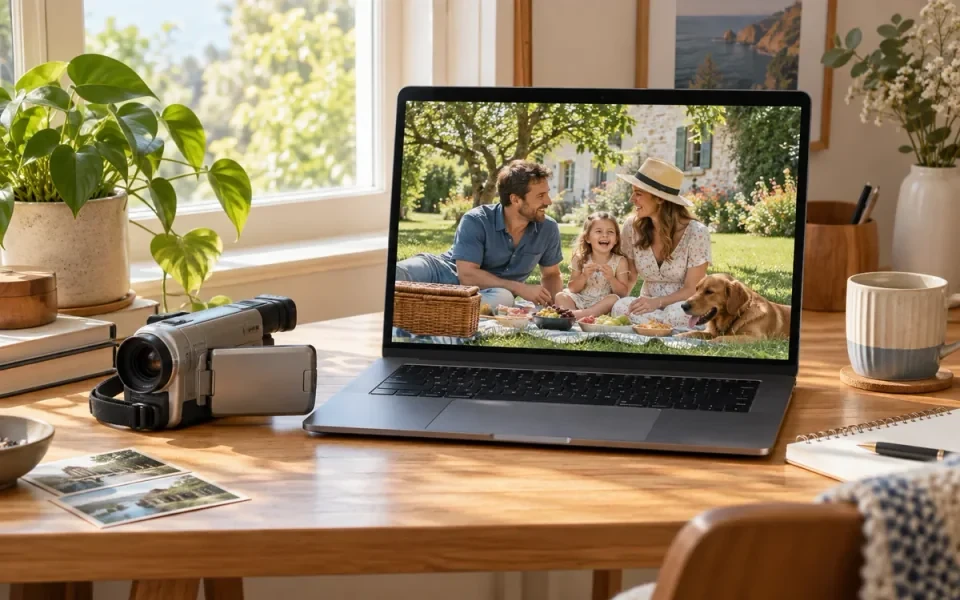
Sehen Sie ältere Handy- und Kameraaufnahmen auf einem größeren Bildschirm. Vergleichen Sie zunächst einen kurzen Ausschnitt, um Veränderungen an Gesichtern und vertrauten Details zu beurteilen.
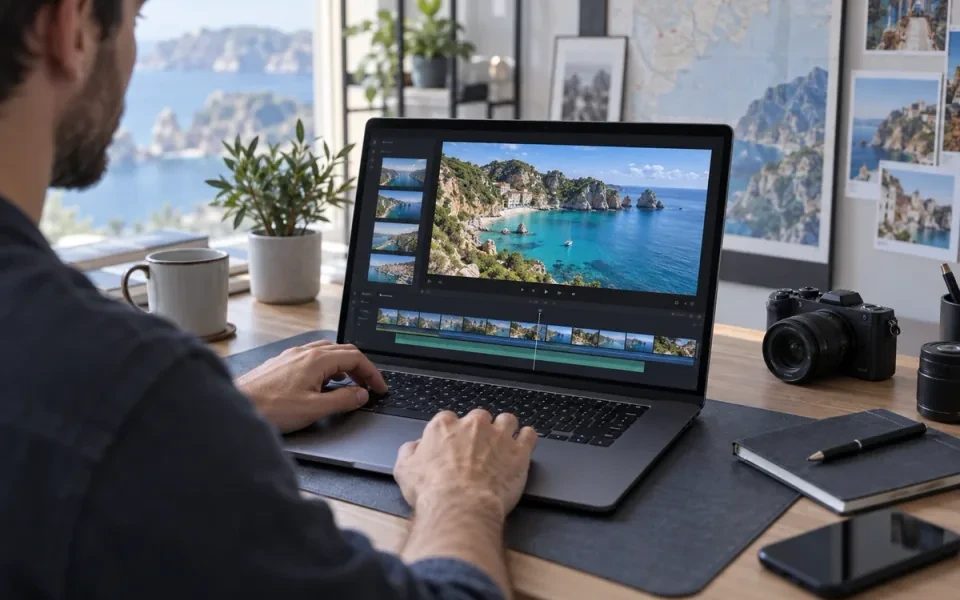
Bereiten Sie Reiseaufnahmen, Clips für soziale Medien und eigene Projekte in höherer Auflösung vor. Seitenverhältnis und Ton bleiben erhalten. Laden Sie anschließend eine MP4-Datei für Ihre gewohnte Videobearbeitung herunter.
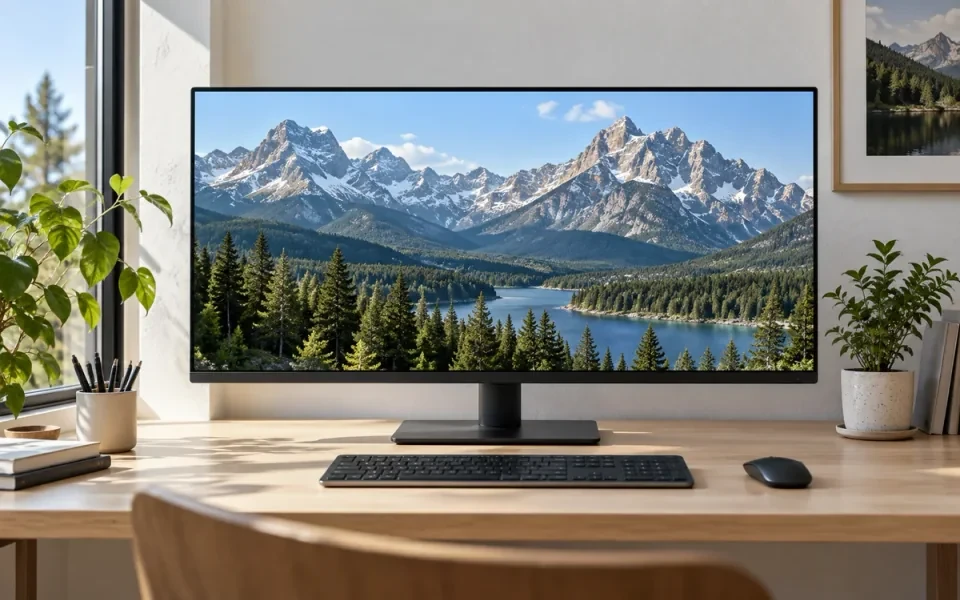
Erstellen Sie eine Version in 1080p oder 4K für größere Bildschirme, ohne den Bildausschnitt zu verändern. Wie viele Details sichtbar werden, hängt vom Ausgangsmaterial ab.
Ziehen Sie den Regler in dieser Schärfedemonstration, um Federstrukturen und feine Details zu vergleichen.
Unscharfes und scharfes Video, beide mit 720p.
Mindestens 3 Credits pro Aufgabe. Für ein 60-Sekunden-Video: Basic HD: 54 Credits bei 1080p · 215 bei 4K. Erweiterte Verbesserung: 180 Credits bei 1080p · 717 bei 4K.
Skalieren Sie Ihr Video hochDateien werden nach dem Upload geprüft. Bewahren Sie das Original auf.
Laden Sie MP4, FLV, TS, AVI, MOV, WMV oder MKV mit bis zu 10 GB hoch. Nur SDR wird unterstützt, HDR nicht. Beide Seiten müssen mindestens 360 Pixel lang sein. Basic HD erlaubt höchstens 2560 Pixel an der längeren und 1440 an der kürzeren Seite; die erweiterte Verbesserung erlaubt 1920 beziehungsweise 1080 Pixel. Es gibt keine feste Begrenzung der Eingabedauer, die Datei muss jedoch die Prüfung bestehen und ein Ergebnis muss erfolgreich bereitgestellt werden können.
Wählen Sie 1080p oder 4K. Die Ausgabe muss größer als die Quelle sein und ihre Proportionen innerhalb der ausgewählten Auflösung beibehalten. Überprüfen Sie die tatsächlichen Dimensionen und Kostenschätzung vor dem Start. Mehr Pixel garantieren keine nativen 4K-Details.
Die Ergebnisse sind 30 fps H.264 MP4-Dateien, bis zu 2 GB pro Ergebnis. Quellaudio wird beibehalten, wenn vorhanden und kann zu AAC neu codiert werden; Stummvideos bleiben still. Überprüfen Sie Synchronisation und Bewegung, wenn die Quellbildrate unterschiedlich ist. Verwenden Sie Frame-Interpolation, wenn Ihr Ziel eine höhere Frame-Rate ist.
KI-Video-Upscaling erhöht die Auflösung und kann Details verbessern, die durch Unschärfe oder Kompression beeinflusst werden. Die Ergebnisse hängen von der Quelle ab: Sie kann nicht die Wiederherstellung authentischer Details garantieren oder jedes Artefakt entfernen. Versuchen Sie zuerst einen kurzen Clip und vergleichen Sie Gesichter, Texturen und Bewegungen.
Eine Verbesserung bei unveränderter Größe wird derzeit nicht unterstützt: Die Ausgabe muss größer als das Original sein. Nach der Dateiprüfung zeigt die Seite die verfügbaren Ausgabeabmessungen und den Credit-Preis. Eine teurere Auflösung wird nie automatisch ausgewählt.
Wählen Sie einen Modus, überprüfen Sie die unterstützten Eingaben und verstehen Sie das Ergebnis.