


프레임 사이 움직임 채우기
인접 이미지 사이에 중간 프레임을 생성하여 흔들림과 끊기는 느낌을 줄입니다.
원본 동영상 크기를 유지하며 30, 60 또는 120 fps 출력으로 움직임을 더 부드럽게 만드세요.
목표: 30 / 60 / 120 fps · 짧은 변 ≤2160 px
파일 형식: MP4 / FLV / TS / AVI / MOV / WMV / MKV / WebM / M4V / MPEG / MPG / 3GP
더 자연스러운 보간을 위해 목표 프레임률을 원본 프레임률의 4배 이내로 설정하세요.
계정으로 보호되는 파일, 클라우드 처리. 원본: 24시간 · 결과: 7일
동영상 프레임 사이에 전환 프레임을 생성하여 낮은 프레임률 영상과 빠른 움직임을 개선하세요.
인접 이미지 사이에 중간 프레임을 생성하여 흔들림과 끊기는 느낌을 줄입니다.
이 페이지에서 30, 60 또는 120 fps를 선택하세요. 목표는 원본 프레임률보다 높아야 합니다.
제출 후 작업은 클라우드에서 계속됩니다. 내 파일에서 진행 상황을 확인하세요.
MP4, FLV, TS, AVI, MOV, WMV 또는 MKV를 업로드하세요. WebM, M4V, MPEG, MPG 및 3GP도 선택할 수 있으며 서버 검증을 거칩니다.
견적은 동영상 길이, 프레임 크기 및 선택한 목표 프레임률을 반영합니다.
동영상과 결과는 계정 권한으로만 접근할 수 있습니다.
동영상을 업로드하고 목표 프레임률을 선택한 후 결과를 다운로드하세요
움직임을 부드럽게 만들 동영상을 선택하세요.
원본보다 높은 30, 60 또는 120 fps를 선택하세요.
움직임, 장면 전환 및 오디오 동기화를 확인한 후 MP4를 저장하세요.
낮은 프레임률 영상, 빠른 움직임부터 AI 생성 동영상까지 원하는 시청 방식에 맞는 목표를 선택하세요.
낮은 프레임률 영상의 프레임률을 높여 걷는 사람, 카메라 이동 및 일상 녹화의 끊김을 줄이세요.
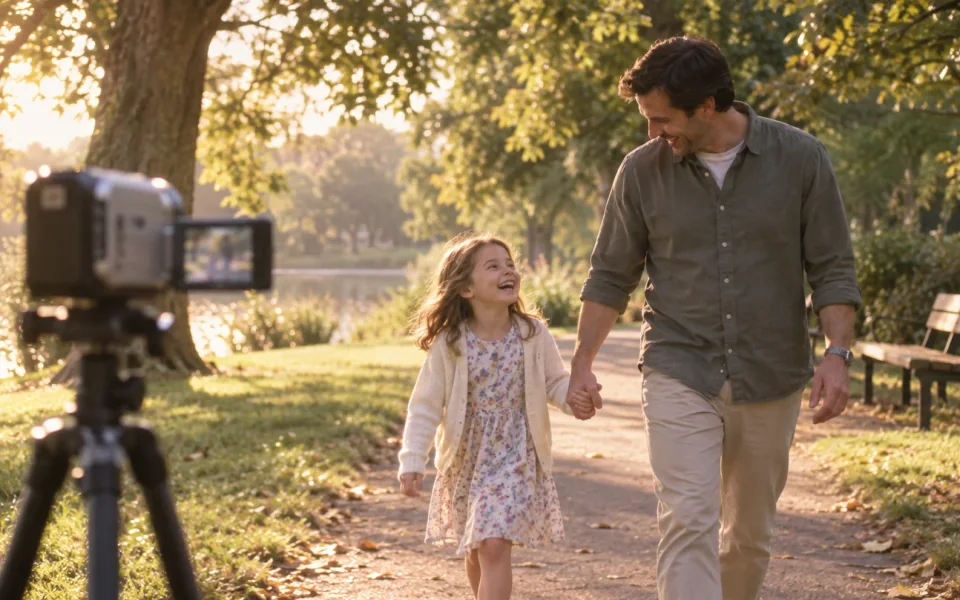
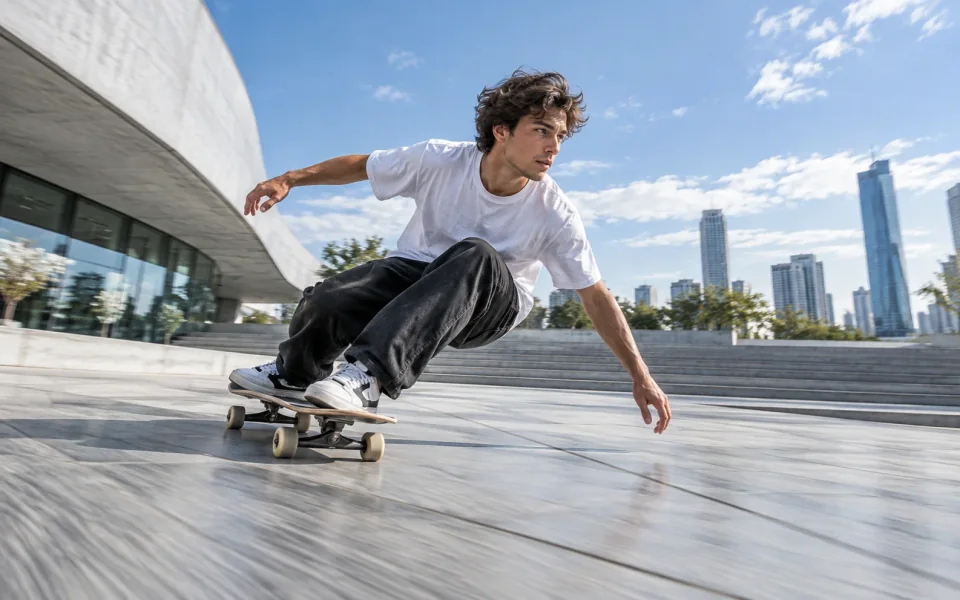
액션 영상과 카메라 이동을 높은 프레임률로 시험하세요. 장면 전환과 복잡한 움직임에서 잔상이나 중간 프레임의 왜곡을 확인하세요.
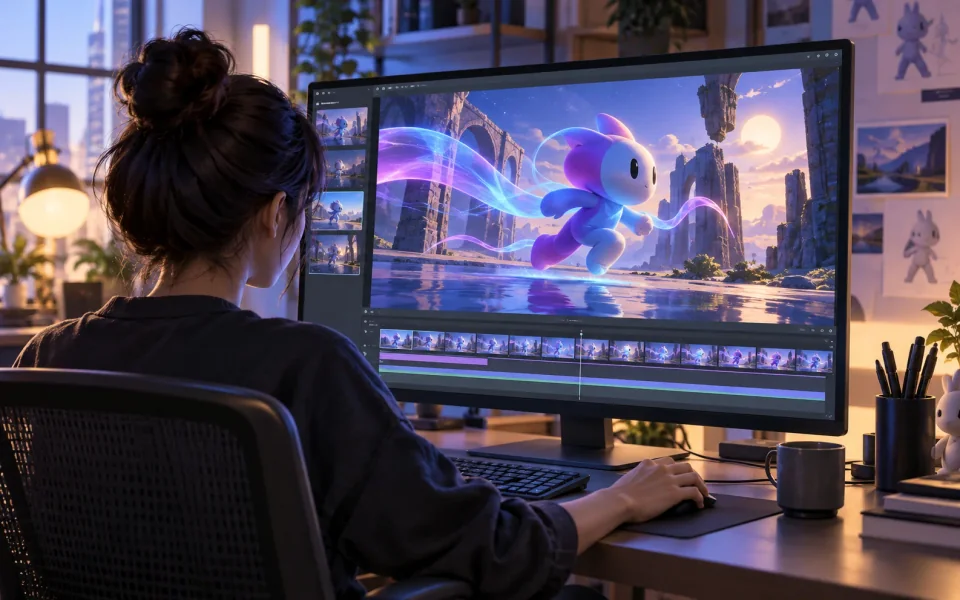
낮은 프레임률의 생성 영상에서 프레임률을 높여 동작과 카메라 움직임의 연속성을 개선하세요.
같은 자전거 영상을 15 fps와 60 fps로 재생하여 움직임의 부드러움을 비교하세요.
같은 5초 자전거 영상을 15 fps와 60 fps로 비교합니다.
업로드 후 파일을 검사합니다. 원본을 보관하세요.
선택기는 MP4, FLV, TS, AVI, MOV, WMV, MKV, WebM, M4V, MPEG, MPG 및 3GP를 지원합니다. 짧은 변은 2160픽셀 이하여야 합니다. 실제 트랙과 메타데이터가 서버 검사를 통과해야 하며 지원 확장자라고 처리가 보장되지는 않습니다.
결과는 선택한 프레임률의 H.264 MP4이며 입력 크기와 재생 길이를 유지하고 결과당 최대 2 GB입니다. 원본 오디오가 있으면 유지되며 AAC로 재인코딩될 수 있습니다. 무음 원본은 무음으로 유지됩니다. 크기를 늘리려면 동영상 업스케일러를 사용하세요.
원본보다 높은 값을 선택하세요. 낮은 프레임률에서 조금 높이려면 30 fps, 일상적인 움직임을 더 부드럽게 하려면 60 fps가 적합합니다. 재생 환경이 지원하면 120 fps를 선택하세요. 더 자연스러운 결과를 위해 원본의 4배 이내를 권장하며 이는 필수 제한은 아닙니다.
입력 형식, 프레임률 및 처리에 관한 답변